

Откройте Загрузки → Параметры или нажмите Параметры на панели инструментов. Окно имеет двенадцать страниц на двух рядах вкладок. ОК сохраняет изменения; закрытие окна или нажатие Esc отменяет их.
Некоторые кнопки неактивны. Они относятся к функциям, которые ещё не реализованы.
Общие


- Launch GolinksPRO Download Manager on startup — start GDM when you sign in to Windows. It starts in the notification area, its window hidden, with its downloads, queues and Scheduler running; click its icon (or start GDM again) to show the window. On Linux and macOS it starts with your session the same way; where no notification area shows GDM's icon (some Linux desktops), it starts minimized, and the option's tooltip says so. GDM waits for the notification area up to 30 seconds after making its icon, its window hidden, as a desktop's can come up after GDM at sign-in. Off by default. Greyed in a portable copy, which writes nothing to the registry.
- Предлагать загрузить ссылки, скопированные в буфер обмена — когда вы копируете ссылку на файл, тип которого указан на странице Типы файлов, открывается окно Информация о загружаемом файле, готовое к началу загрузки (или загрузка начинается сразу, если опция Показывать диалоговое окно начала загрузки отключена). Это относится к архивам, программам, музыке, видео, PDF и любым типам, которые вы добавили сами, поэтому копирование адреса изображения, шрифта или 3D-модели для использования в другом месте никогда не запускает загрузку. Включено по умолчанию.
- Use advanced browser integration — let the browser extension hand downloads to GDM. Turn it off to keep every download in the browser.
- Подтверждать удаление загрузок — запрашивать подтверждение перед удалением загрузок из списка. По умолчанию включено; Больше не показывать это диалоговое окно в этом вопросе отключает его, а установка флажка здесь снова включает.
- Keep running when closing the window — closing the main window hides it in the notification area instead of quitting, and downloads, queues and schedules go on. On by default; unticked, closing quits GDM (so a portable copy's folder can then be deleted). If there is no icon for GDM at all — not even behind the ^ hidden icons — the window minimizes to the taskbar instead, so downloads continue and the window stays reachable; an icon behind ^ can be clicked to bring it back, or start GDM again. Greyed where no tray shows GDM's icon (some Linux desktops): closing quits there.
- Minimize to the notification area — Minimize hides the main window, and a download's progress window, in the notification area; downloads go on. On by default. Where the tray has no icon, the main window minimizes to the taskbar instead. The close setting above is separate; when it is on, closing hides there too (or minimizes to the taskbar if there is no icon at all). Greyed where no tray shows GDM's icon (some Linux desktops); in a Wayland session the main window stays minimized in the dock, since Wayland can't hide a window.
- Перехватывать загрузки из следующих браузеров — снимите флажок с браузера, чтобы оставить его загрузки без изменений.
- Customize GDM Download panels in browsers → Edit... — the download button over videos on web pages: turn it off, or list the sites it never shows on (separate them by spaces;
*.example.comcovers its subdomains). See Browser integration.
Типы файлов
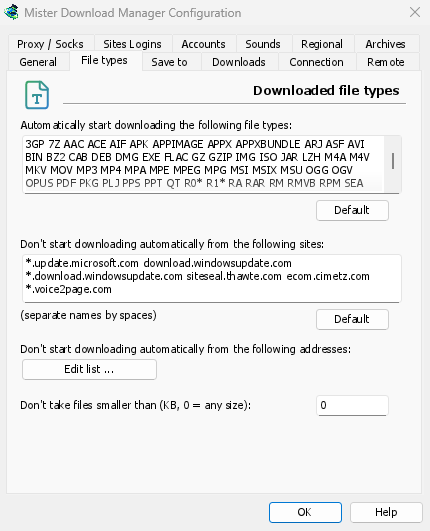
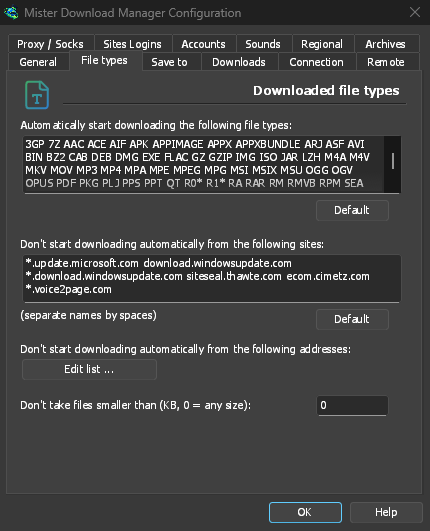
- Автоматически начинать загрузку следующих типов файлов — типы файлов, которые передает браузер (и подхватывает буфер обмена). Разделяйте их пробелами;
*соответствует любым символам, как вR0*. По умолчанию возвращает исходный список. Список начинается с обычных архивов, программ и установщиков (Windows, macOS и Linux: DMG, PKG, DEB, RPM, APPIMAGE, MSIX), музыки и видео, файлов PDF и Office, моделей и наборов данных ИИ (GGUF, SAFETENSORS, CKPT, PT, ONNX, PARQUET), 3D- и CAD-файлов (GLB, FBX, OBJ, STL, BLEND, STEP), файлов дизайна и RAW-файлов камер, электронных книг, образов дисков и разделенных архивов. Страницы, скрипты, обычный текст и веб-изображения намеренно исключены, чтобы сохранение изображения или страницы оставалось за браузером; добавьте любой нужный тип или поместите один*в поле, чтобы принимать любой файл с расширением. Список, который вы никогда не меняли, пополняется типами, добавляемыми новой версией; измененный вами список остается прежним. - Не начинать загрузку автоматически со следующих сайтов — сайты, загрузки с которых остаются в браузере, разделены пробелами.
*.example.comохватывает каждую часть сайта. По умолчанию возвращает исходный список.
Сохранить в
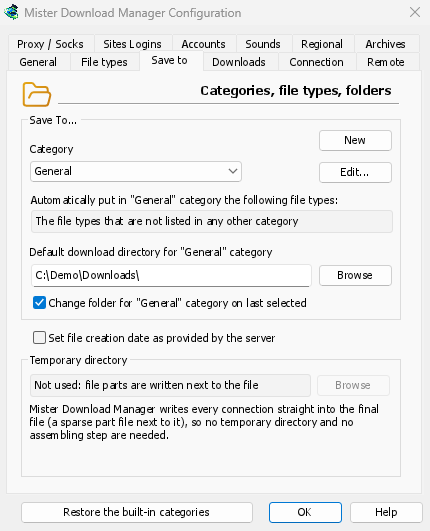
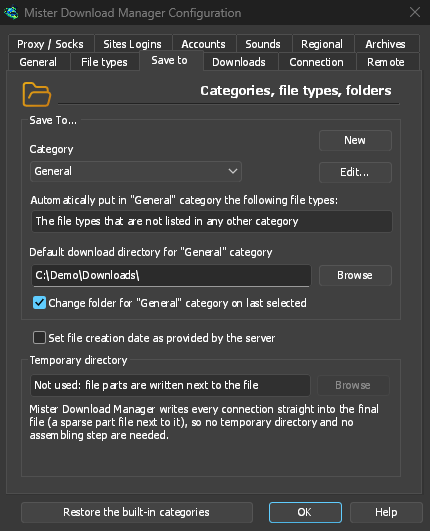
- Категория — выберите категорию, чтобы просмотреть и изменить её настройки ниже.
- Создать — позволяет создать собственную категорию. Изменить... — изменяет выбранную категорию: ее имя, типы файлов и папку. Встроенные категории (Сжатые, Документы, Музыка, Программы, Видео) можно переименовывать, назначать им другие типы файлов и удалять, как и собственные; переименованная категория сохраняет свою папку. Категории Общие и Торренты изменяют только свою папку.
- Восстановить встроенные категории — возвращает встроенные категории в исходное состояние после их переименования, изменения типов файлов или удаления.
- Автоматически помещать в категорию «…» следующие типы файлов — типы файлов, которые попадают в эту категорию.
- Каталог загрузки по умолчанию для категории «…» — папка категории. Введите путь или нажмите Обзор.
- Изменять папку для категории «…» по последнему выбранному — когда вы выбираете другую папку в Информация о загружаемом файле, она становится папкой категории с этого момента. По умолчанию включено. (Это устанавливает начальное состояние Запомнить этот путь в этом окне.)
- Установить дату создания файла, предоставленную сервером — присваивать завершённым файлам дату, сообщаемую сервером, а не дату их загрузки.
GDM doesn't use a temporary folder: every connection writes straight into the final file's place, so there is nothing to put together at the end.
Загрузки
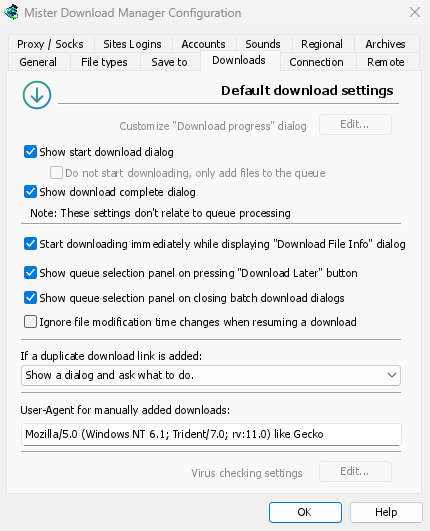
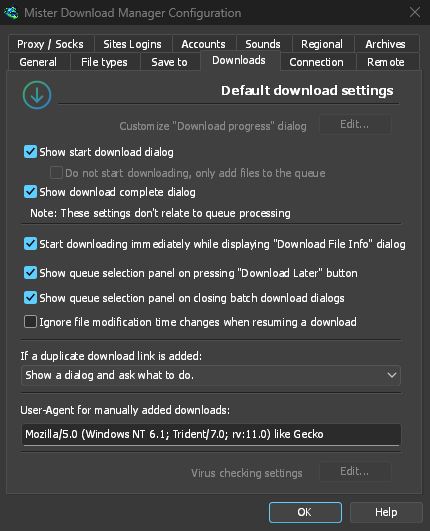
- Показывать диалоговое окно начала загрузки — показывать Информация о загружаемом файле для каждой новой загрузки. Если оно отключено, загрузки начинаются сразу или только добавляются в очередь, если вы установите флажок Не начинать загрузку, только добавлять файлы в очередь.
- Показать диалоговое окно завершения загрузки — показывать Загрузка завершена по окончании загрузки файла.
- Начинать загрузку немедленно при отображении диалогового окна «Информация о загружаемом файле» — по умолчанию включено, поэтому загрузка уже идёт, пока вы выбираете папку.
- Показывать панель выбора очереди при нажатии кнопки «Загрузить позже» — спрашивать, в какую очередь; отключение помещает её в Основная очередь загрузки.
- Показывать панель выбора очереди при закрытии диалоговых окон пакетной загрузки — то же самое для пакетных загрузок.
- Игнорировать изменения времени модификации файла при возобновлении загрузки — для серверов, которые каждый раз сообщают новую дату для одного и того же файла. Без этой опции такой сервер заставляет каждое возобновление начинаться заново.
- Если добавлена дублирующаяся ссылка для загрузки — спросить, добавить её с нумерованным именем, перезаписать старую или открыть завершённую / возобновить незавершённую.
- User-Agent for manually added downloads — how GDM names itself to servers for downloads you add yourself. Downloads from the browser use the browser's own User-Agent.
Подключение


- Макс. число соединений по умолчанию — сколько соединений может использовать каждая загрузка, от 1 до 32 (по умолчанию 8). Введите число или используйте стрелки.
- Allow more than 32 connections — raises the most to 128, for the number above and for the exceptions. Most servers allow far fewer from one address; GDM notices and asks those for fewer. Turned off again, any higher number comes back to 32.
- Exceptions — a different number for some servers. New adds one (the server's name and the number of connections); Edit and Delete change or remove the selected one. Rows marked (auto) are limits GDM learned by itself from servers that refused more connections. They can't be edited and fade away by themselves.
- Ограничения загрузки — загружать не более установленного объема каждые несколько часов. Та же настройка есть в Планировщике; см. Очереди и Планировщик.
- DNS — which DNS turns the servers' names into addresses for GDM's downloads, its own downloads (helpers, updates) and FTP. The system's DNS is the default (on Windows 11 it can already be encrypted, in Windows' own network settings). Or pick Cloudflare, Google, Quad9, AdGuard or NextDNS, or Another DNS... to type your own; Settings... chooses how it's asked:
- DNS поверх HTTPS (по умолчанию) или DNS поверх TLS: зашифровано, поэтому никто по пути не видит и не изменяет запрашиваемые вами имена.
- Plain DNS: not encrypted. GDM asks it over TCP, never UDP, so it never needs a firewall exception.
- Для вашего собственного DNS: IP-адреса серверов, имя, указанное в их сертификате (TLS), или
https://адрес (HTTPS, с его IP-адресами, если вы их знаете). NextDNS принимает ваш идентификатор конфигурации. - Если недоступно, использовать системный DNS: по умолчанию отключено, поэтому DNS, который не отвечает, останавливает загрузку с сообщением о нем, а не тихо показывает ваши запросы системному DNS. Имя, которое DNS считает несуществующим, никогда не возвращается к системному DNS (это отменило бы фильтрующий DNS).
- Тест запрашивает github.com и показывает, сколько времени это заняло.
Имена в вашем файле hosts и локальные имена (отдельные слова, .local, .lan, .home.arpa, .internal, localhost) остаются с системным DNS. Страницы видео (yt-dlp) и галереи изображений (gallery-dl) используют выбранный вами DNS только при выборе сетевого адаптера; в противном случае, как и торрент-трекеры, они используют системный. При использовании прокси-сервера прокси-сервер сам ищет имена сайтов, к которым он обращается для вас.
Подробнее в Соединения и скорость.
Прокси / Socks


- Без прокси/SOCKS — прямое подключение. Это настройка по умолчанию.
- Использовать системные настройки — использовать системный прокси-сервер: настройки Windows или macOS, или в Linux переменные
https_proxy,http_proxyиall_proxyвашей сессии. - Use automatic configuration script — the proxy auto-config (PAC) script your network gives: type its address (
http://…/proxy.pac, or a file). GDM fetches it and asks it which proxy each download goes through (PROXY,SOCKSorDIRECT), as browsers do. Until it has been fetched, or if it can't be, GDM uses the system's settings. - Настройка прокси/SOCKS вручную — введите адрес прокси, Порт, а также Имя пользователя и Пароль, если они требуются, затем отметьте протоколы, для которых он предназначен (http, https). Для SOCKS-прокси введите адрес как
socks5://host. - Получить системные — заполнить поля вручную из настроек прокси-сервера Windows (в Windows).
- Use proxy/socks from a browser's request… — on by default. A download GDM takes from the browser goes through the proxy the browser used for it. That's the one a VPN or proxy extension set, the browser's own manual proxy, or its proxy auto-config script. Without it, the download would leave from your own address, and content limited to the VPN's country, or to its address, would fail. The browser extension reads that proxy and hands it to GDM with each download, once you switch on Send downloads through this browser's proxy or VPN extension in the extension's toolbar popup (Firefox asks you once; Chrome, Edge, Brave, Opera and Vivaldi ask nothing more: see A VPN or proxy extension).
- Прокси, который запрашивает логин, предоставляемый самим расширением VPN, не может быть общим: ни у одной другой программы нет этого логина. Загрузка тогда останавливается и сообщает об этом, вместо того чтобы идти без прокси. Используйте собственное приложение VPN или выберите его адаптер в разделе Сетевой адаптер.
- In Firefox, GDM sees the proxy the browser's own request for the file took, including the ones a VPN extension picks for each request. In Chrome and the other Chromium browsers, it sees the browser's proxy settings: the server for the download's scheme (honouring their bypass list) or their proxy auto-config script.
- When the browser used no proxy, and No proxy/socks is chosen, GDM uses Windows' proxy settings, as browsers do.
- Network adapter — Any (the system chooses) is the default. Pick an adapter, usually your VPN's, and every connection GDM opens goes out through it, or not at all. That covers downloads, FTP, torrents, video pages and image galleries, the DNS you chose, GDM's own downloads and the update check. It works as a kill switch: when the adapter disconnects, or the VPN is switched off, nothing goes out through your normal connection. Running downloads stop with "… is not connected" and start again when the adapter is back. The line under the list shows the adapter's address, or that it isn't connected.
- Как это работает: Windows привязывает соединение к собственному адресу адаптера. Затем Windows отправляет пакеты только через этот адаптер (модель сильного узла). Linux привязывает соединение к самому устройству (Linux 5.7 или новее), а macOS — к интерфейсу. Если у адаптера нет адреса нужного типа (например, IPv6 у VPN, поддерживающего только IPv4), соединение отклоняется, а не направляется в обход адаптера.
- The system's DNS asks the names in its own way, and Windows may ask over every adapter. To keep the names inside the adapter too, choose a DNS under Connection → DNS: GDM then asks it through the adapter.
- Video pages and image galleries: yt-dlp, gallery-dl and the ffmpeg yt-dlp starts can't be held to an adapter themselves, so while one is chosen GDM gives them a proxy of its own on this computer (
127.0.0.1, with a password only they get). GDM opens their connections through the adapter, as it opens its own, and looks the names up with the DNS you chose. When the adapter disconnects, their connections close and the downloads stop with the others. Video formats that can't go through a proxy (RTMP, RTSP, MMS, FTP) are refused rather than sent around it. - Пока эти соединения не привязаны к адаптеру, они не запускаются, когда адаптер выбран:
ftps://(неявный TLS;ftp://с TLS работает). - Соединения с самим этим компьютером (
localhost) не привязываются к адаптеру. Загрузки проходят через прокси на этом компьютере, а куда он их направляет, зависит от прокси. - В macOS после переподключения VPN может появиться новый интерфейс (
utun5вместоutun4): выберите его снова. - Use FTP in PASV mode — on by default: for FTP downloads GDM opens the data connections itself (passive mode), which works through routers and firewalls. Turn it off only for a server that needs active mode (the server connects back to you). FTP never goes through the proxy above, so its ftp box stays greyed. See FTP and FTPS.
Логины сайтов
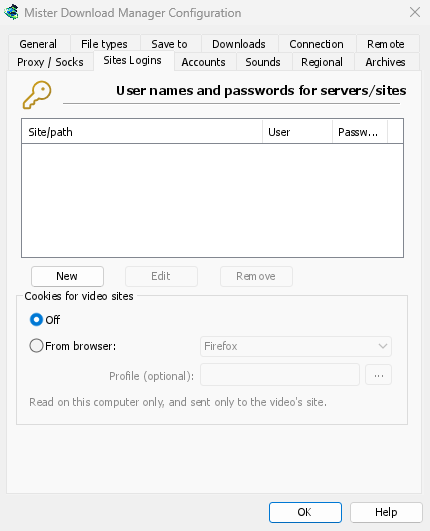
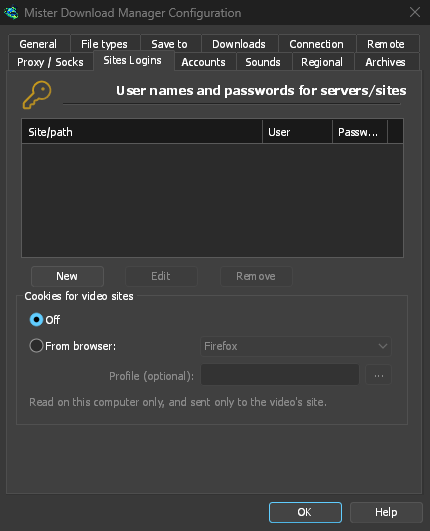
User names and passwords for sites that ask for them. New adds a row: the site (with a path if the login is only for part of it), the user name and the password. Edit and Remove change or delete the selected row. GDM uses the login for every download from that site. A login typed in Add URL (Use authorization) takes priority for that one download.
The passwords (these, the proxy's and the debrid accounts') are kept in the system's keychain: Windows Credential Manager, the keyring on Linux (Secret Service: GNOME Keyring, KeePassXC and others) or the macOS keychain; GDM's settings keep only a reference. A locked keyring is never unlocked for GDM: without one, they stay in GDM's settings, sealed for your Windows account on Windows. Options → Accounts says where they are. A portable copy keeps them in its own folder.
Файлы cookie для видеосайтов — для видео, которые воспроизводятся только при входе в систему (например, «Войдите, чтобы подтвердить, что вы не робот» на YouTube):
- Выкл (по умолчанию) — yt-dlp получает файлы cookie только из расширения браузера, когда вы используете кнопку над видео.
- Из браузера — yt-dlp считывает файлы cookie выбранного браузера на этом компьютере (Firefox, Chrome, Edge, Brave, Opera, Vivaldi, Chromium, Whale; Safari в macOS) для каждого видео, которое он ищет или загружает, включая вставленные адреса. Если расширение передало собственные файлы cookie страницы, используются они. Профиль (необязательно): имя или папка профиля (... выбирает один); если пусто, используется последний. Chrome, Edge и Brave блокируют свои файлы cookie в Windows: Firefox работает. См. Сайты, требующие входа в систему.
Учетные записи


Учетные записи служб дебрида (Real-Debrid, AllDebrid, Premiumize; экспериментальная функция): нажмите Добавить..., чтобы войти с помощью кода в браузере или токена либо ключа API. После этого ссылки с поддерживаемых службой хостов будут загружаться через неё. Учетные записи проверяются в порядке их расположения в списке. См. Учетные записи службы дебрида.
Звуки
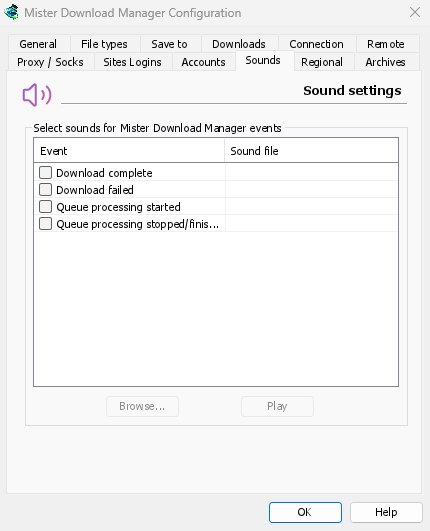
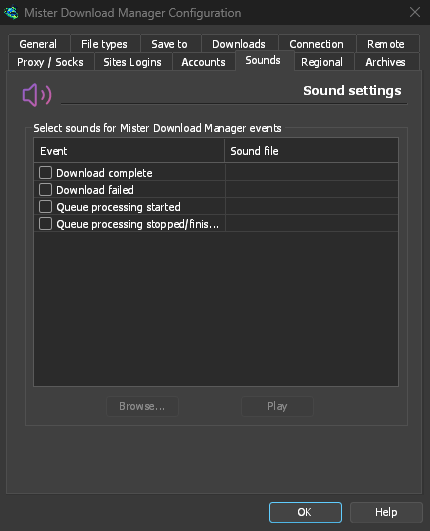
Воспроизводить звук при событиях Загрузка завершена, Сбой загрузки, Обработка очереди начата и Обработка очереди остановлена/завершена. Отметьте событие, выберите его, нажмите Обзор, чтобы выбрать файл .wav, а затем нажмите Воспроизвести, чтобы прослушать звук.
Региональные
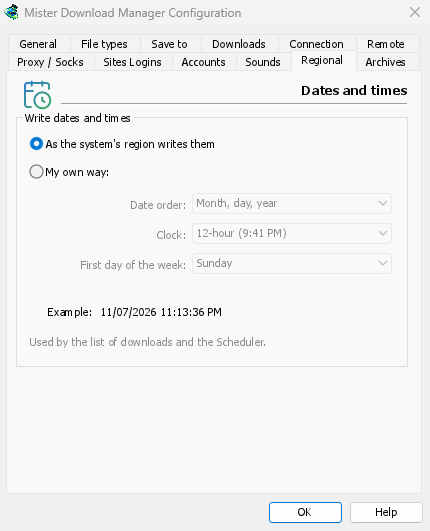
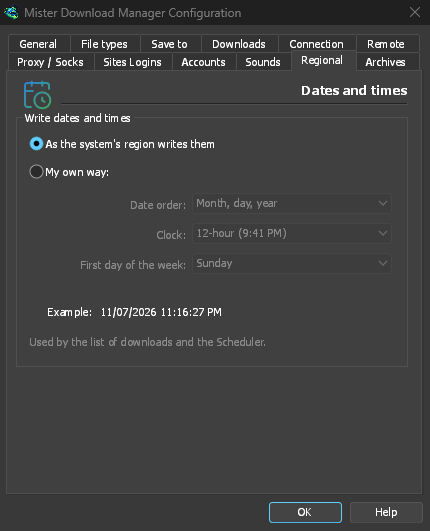
Формат даты и времени в списке загрузок и в Планировщике.
- Как указано в региональных настройках системы (по умолчанию) — согласно региональным настройкам Windows (Параметры → Время и язык → Регион); в macOS и Linux — согласно обычному формату для выбранного языка. В английской версии список сохраняет собственный формат даты IDM.
- Свой формат — выберите порядок даты (день, месяц, год; месяц, день, год; или год, месяц, день), 12- или 24-часовой формат времени и первый день недели в календаре Планировщика. В разделе Пример показан результат.
Архивы


Архивы (zip, 7z, rar, tar, gz, xz) и Перехват ссылок.
- Извлекать архивы после завершения загрузки (по умолчанию отключено) — каждый архив извлекается сразу после загрузки (или после загрузки последнего тома разделённого архива). Для пакета в разделе «Перехват ссылок» есть отдельный параметр Извлечь после завершения.
- Затем переместить архивы в корзину (по умолчанию отключено; в macOS и Linux — в Корзину) — только после успешного извлечения. Это также значение по умолчанию для параметра Удалять архивы после извлечения нового пакета.
- Куда помещать содержимое архива — в папку с его именем, если в архиве несколько элементов (по умолчанию); всегда в такую папку; или прямо в папку, где находится архив.
- Наличие 7-Zip: он нужен для архивов 7z и RAR.
- Проверять ссылки при их поступлении (имя, размер, онлайн) — перехватчик ссылок запрашивает у каждого сервера информацию о файле (по умолчанию включено).
- Скрыть веб-страницы — значение по умолчанию для такого же флажка в разделе «Перехват ссылок» (включено).
Удаленное управление
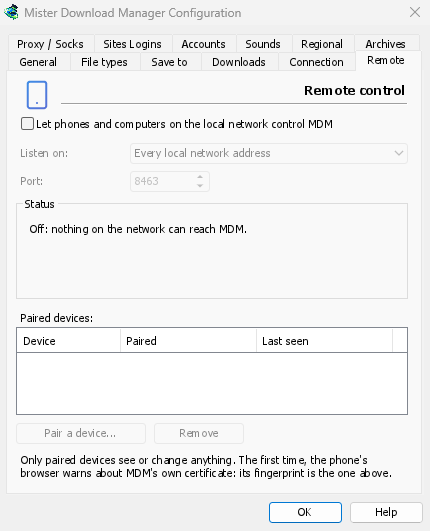
Control GDM from your phone or another computer on the local network: see Control GDM from your phone.
- Let phones and computers on the local network control GDM (off by default).
- Прослушивать на — все адреса локальной сети (по умолчанию), только этот компьютер или один адрес.
- Порт — 8463 по умолчанию.
- Состояние — что он делает, адрес для открытия на телефоне и отпечаток сертификата.
- Подключенные устройства — Сопряжение устройства... показывает QR-код и код; Удалить немедленно отключает выбранное устройство.
Другие настройки
Некоторые настройки находятся вне этого окна:
- Загрузки → Ограничитель скорости → Настройки... — ограничения скорости. См. Подключение и скорость.
- Задачи → Настройки торрента... — общий доступ и ассоциации файлов. См. Торренты.
- Вид → Поддержка темного режима, Всегда темная, Тема, Отрисовка с помощью, Размер интерфейса и Язык. См. Начало работы и Устранение неполадок.
- Справка → Проверить обновления... — флажок Проверять обновления при каждом запуске находится в этом окне.
Дальнейшие действия
Бесплатно, с открытым исходным кодом, без рекламы, без пробного периода.
Download GolinksPRO Download Manager