

İndirilenler → Seçenekler'i açın veya araç çubuğundaki Seçenekler'e tıklayın. Pencerede iki sıra sekmede on iki sayfa bulunur. Tamam değişikliklerinizi kaydeder; pencereyi kapatmak veya Esc tuşuna basmak onları iptal eder.
Bazı düğmeler gri renktedir. Bunlar henüz oluşturulmamış özelliklere aittir.
Genel


- Launch GolinksPRO Download Manager on startup — start GDM when you sign in to Windows. It starts in the notification area, its window hidden, with its downloads, queues and Scheduler running; click its icon (or start GDM again) to show the window. On Linux and macOS it starts with your session the same way; where no notification area shows GDM's icon (some Linux desktops), it starts minimized, and the option's tooltip says so. GDM waits for the notification area up to 30 seconds after making its icon, its window hidden, as a desktop's can come up after GDM at sign-in. Off by default. Greyed in a portable copy, which writes nothing to the registry.
- Panoya kopyalanan bağlantıları indirmeyi öner — dosya türü Dosya türleri sayfasında olan bir bağlantıyı kopyaladığınızda, Dosya Bilgilerini İndir penceresi bu bağlantıyla açılır ve indirmeye başlamaya hazır olur (veya İndirme başlatma iletişim kutusunu göster kapalıysa indirme hemen başlar). Bu özellik arşivler, programlar, müzikler, videolar, PDF ve sizin eklediğiniz tüm türler için geçerlidir, böylece başka bir yerde kullanmak üzere bir resmin, yazı tipinin veya 3D modelin adresini kopyalamak asla bir indirme başlatmaz. Varsayılan olarak açık.
- Use advanced browser integration — let the browser extension hand downloads to GDM. Turn it off to keep every download in the browser.
- İndirmeleri silmeden önce onayla — indirmeleri listeden kaldırmadan önce sorar. Varsayılan olarak açıktır; bu sorudaki Bu iletişim kutusunu bir daha gösterme seçeneği onu kapatır ve buradaki işaretleme onu tekrar açar.
- Keep running when closing the window — closing the main window hides it in the notification area instead of quitting, and downloads, queues and schedules go on. On by default; unticked, closing quits GDM (so a portable copy's folder can then be deleted). If there is no icon for GDM at all — not even behind the ^ hidden icons — the window minimizes to the taskbar instead, so downloads continue and the window stays reachable; an icon behind ^ can be clicked to bring it back, or start GDM again. Greyed where no tray shows GDM's icon (some Linux desktops): closing quits there.
- Minimize to the notification area — Minimize hides the main window, and a download's progress window, in the notification area; downloads go on. On by default. Where the tray has no icon, the main window minimizes to the taskbar instead. The close setting above is separate; when it is on, closing hides there too (or minimizes to the taskbar if there is no icon at all). Greyed where no tray shows GDM's icon (some Linux desktops); in a Wayland session the main window stays minimized in the dock, since Wayland can't hide a window.
- Aşağıdaki tarayıcılardan indirmeleri yakala — indirmelerini kendi haline bırakmak için bir tarayıcının işaretini kaldırın.
- Customize GDM Download panels in browsers → Edit... — the download button over videos on web pages: turn it off, or list the sites it never shows on (separate them by spaces;
*.example.comcovers its subdomains). See Browser integration.
Bkz. Tarayıcı tümleştirmesi.
Dosya türleri
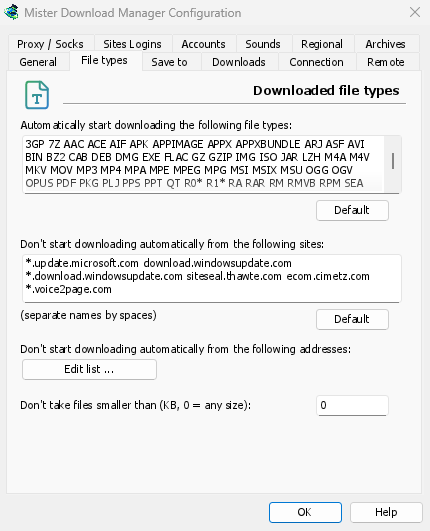
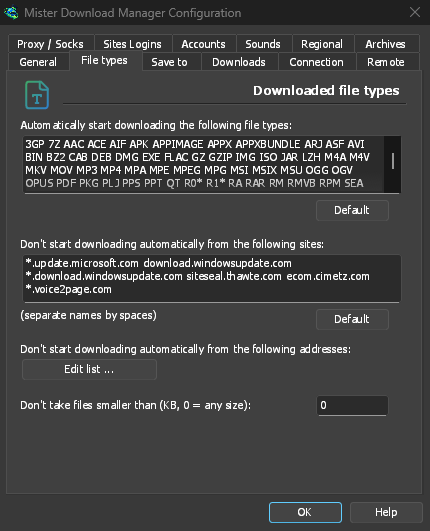
- Aşağıdaki dosya türlerini otomatik olarak indirmeye başla — tarayıcının devrettiği (ve panonun aldığı) dosya türleri. Bunları boşluklarla ayırın;
*,R0*gibi herhangi bir karakterle eşleşir. Varsayılan orijinal listeyi geri getirir. Liste, olağan arşivler, programlar ve yükleyiciler (Windows, macOS ve Linux: DMG, PKG, DEB, RPM, APPIMAGE, MSIX), müzik ve videolar, PDF ve Office dosyaları, yapay zeka modelleri ve veri kümeleri (GGUF, SAFETENSORS, CKPT, PT, ONNX, PARQUET), 3D ve CAD dosyaları (GLB, FBX, OBJ, STL, BLEND, STEP), tasarım ve kamera RAW dosyaları, e-kitaplar, disk görüntüleri ve bölünmüş arşivlerle başlar. Sayfalar, komut dosyaları, düz metin ve web resimleri kasıtlı olarak dışarıda bırakılmıştır, böylece bir resim veya sayfa kaydetme tarayıcıda kalır; ihtiyacınız olan herhangi bir türü ekleyin veya uzantısı olan her dosyayı almak için kutuya tek bir*koyun. Hiç değiştirmediğiniz bir liste, yeni bir sürümün eklediği türleri kazanır; düzenlediğiniz bir liste olduğu gibi kalır. - Aşağıdaki sitelerden otomatik olarak indirmeye başlama — indirmeleri tarayıcıda kalan siteler, boşluklarla ayrılmış.
*.example.combir sitenin her bölümünü kapsar. Varsayılan orijinal listeyi geri getirir.
Kaydedileceği yer
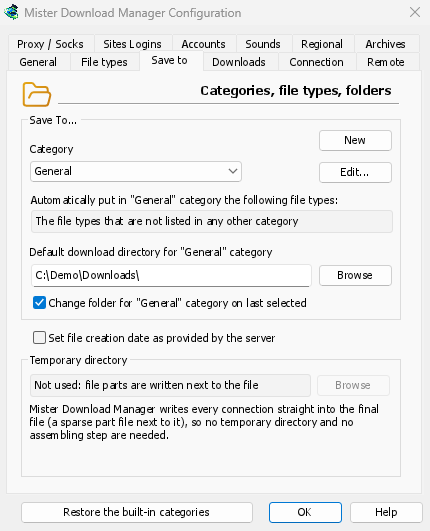
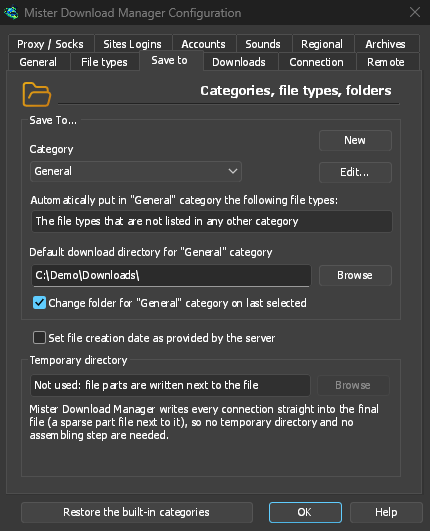
- Kategori — ayarlarını aşağıda görmek ve değiştirmek için bir kategori seçin.
- Yeni — kendi kategorinizi oluşturun. Düzenle... seçili olanı değiştirir: adını, dosya türlerini ve klasörünü. Yerleşik kategoriler (Sıkıştırılmış, Belgeler, Müzik, Programlar, Video) sizin oluşturduklarınız gibi yeniden adlandırılabilir, başka dosya türleri atanabilir ve silinebilir; yeniden adlandırılan bir kategori klasörünü korur. Genel ve Torrentler sadece klasörlerini değiştirir.
- Yerleşik kategorileri geri yükle — yerleşik kategorileri, yeniden adlandırdıktan, dosya türlerini değiştirdikten veya sildikten sonra ilk hallerine geri getirir.
- Aşağıdaki dosya türlerini otomatik olarak "…" kategorisine koy — bu kategoriye giden dosya türleri.
- "…" kategorisi için varsayılan indirme dizini — kategorinin klasörü. Bir yol yazın veya Gözat'a tıklayın.
- "…" kategorisi için klasörü son seçilene göre değiştir — Dosya Bilgilerini İndir penceresinde başka bir klasör seçtiğinizde, o andan itibaren kategorinin klasörü olur. Varsayılan olarak açıktır. (Bu, o penceredeki Bu yolu hatırla seçeneğinin ilk durumunu ayarlar.)
- Dosya oluşturma tarihini sunucu tarafından sağlandığı gibi ayarla — bitmiş dosyalara, indirdiğiniz tarih yerine sunucunun bildirdiği tarihi verin.
GDM doesn't use a temporary folder: every connection writes straight into the final file's place, so there is nothing to put together at the end.
İndirilenler
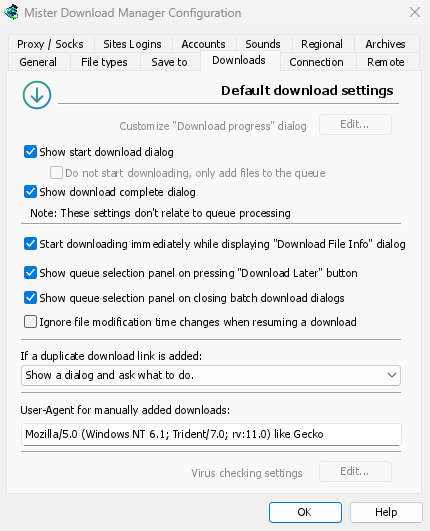
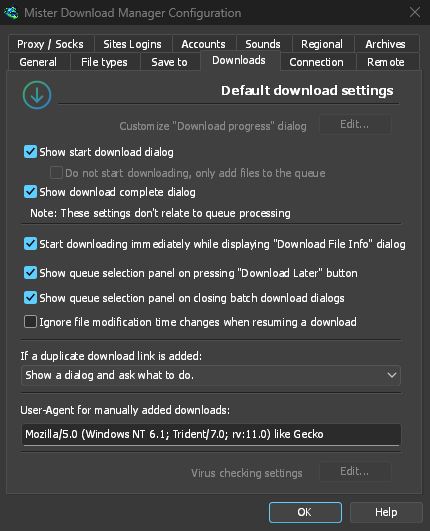
- İndirme başlatma iletişim kutusunu göster — her yeni indirme için Dosya Bilgilerini İndir penceresini gösterir. Bu kapalıyken, indirmeler hemen başlar veya yalnızca İndirmeye başlama, yalnızca dosyaları kuyruğa ekle seçeneğini işaretlerseniz kuyruğa katılır.
- İndirme tamamlandı iletişim kutusunu göster — bir dosya bittiğinde İndirme tamamlandı penceresini gösterir.
- "Dosya Bilgilerini İndir" iletişim kutusu görüntülenirken hemen indirmeye başla — varsayılan olarak açıktır, böylece bir klasör seçerken indirme zaten devam eder.
- “Daha Sonra İndir” düğmesine basıldığında sıra seçim panelini göster — hangi sıranın kullanılacağını sorar; kapalıysa indirme Ana indirme kuyruğu'na eklenir.
- Toplu indirme iletişim kutularını kapatırken sıra seçim panelini göster — toplu indirmeler için de aynıdır.
- İndirmeye devam ederken dosyanın değiştirilme zamanı değişikliklerini yoksay — aynı dosya için her seferinde yeni bir tarih bildiren sunucular içindir. Bu seçenek kapalıysa böyle bir sunucuda indirmeye her devam edildiğinde işlem baştan başlar.
- Yinelenen bir indirme bağlantısı eklenirse — sor, numaralı bir adla ekle, eskisinin üzerine yaz veya tamamlanmış indirmeyi aç / tamamlanmamış indirmeye devam et.
- User-Agent for manually added downloads — how GDM names itself to servers for downloads you add yourself. Downloads from the browser use the browser's own User-Agent.
Bağlantı


- Varsayılan maks. bağlantı sayısı — her indirmenin kullanabileceği bağlantı sayısı: 1 ila 32 (varsayılan olarak 8). Sayıyı yazın veya okları kullanın.
- Allow more than 32 connections — raises the most to 128, for the number above and for the exceptions. Most servers allow far fewer from one address; GDM notices and asks those for fewer. Turned off again, any higher number comes back to 32.
- Exceptions — a different number for some servers. New adds one (the server's name and the number of connections); Edit and Delete change or remove the selected one. Rows marked (auto) are limits GDM learned by itself from servers that refused more connections. They can't be edited and fade away by themselves.
- İndirme sınırları — birkaç saatte bir belirlenen miktardan fazla indirme yapılmasını önler. Aynı ayar Zamanlayıcı'da da bulunur; bkz. Sıralar ve Zamanlayıcı.
- DNS — which DNS turns the servers' names into addresses for GDM's downloads, its own downloads (helpers, updates) and FTP. The system's DNS is the default (on Windows 11 it can already be encrypted, in Windows' own network settings). Or pick Cloudflare, Google, Quad9, AdGuard or NextDNS, or Another DNS... to type your own; Settings... chooses how it's asked:
- HTTPS üzerinden DNS (varsayılan) veya TLS üzerinden DNS: şifrelidir; böylece aradığınız adlar aktarım sırasında görülemez veya değiştirilemez.
- Plain DNS: not encrypted. GDM asks it over TCP, never UDP, so it never needs a firewall exception.
- Kendi DNS'iniz için: sunucuların IP adresleri, sertifikalarında (TLS) belirtilen ad veya
https://adresi (HTTPS; biliyorsanız IP adresleriyle birlikte). NextDNS yapılandırma kimliğinizi kullanır. - Ulaşılamazsa sistemin DNS'ini kullan: varsayılan olarak kapalıdır. Böylece yanıt vermeyen bir DNS, aramalarınızı sessizce sistemin DNS'ine göndermek yerine, adı belirten bir mesajla indirmeyi durdurur. DNS'in var olmadığını belirttiği bir ad için sistemin DNS'ine geçilmez (bu, filtreleme yapan bir DNS'i etkisiz kılardı).
- Test et, github.com için DNS sorgusu yapar ve ne kadar sürdüğünü gösterir.
Ana bilgisayar dosyanızdaki adlar ve yerel adlar (tek kelimeler, .local, .lan, .home.arpa, .internal, localhost) sistemin DNS'i ile kalır. Video sayfaları (yt-dlp) ve resim galerileri (gallery-dl), yalnızca bir ağ bağdaştırıcısı seçildiğinde seçtiğiniz DNS'i kullanır; aksi takdirde, torrent izleyiciler gibi, sistemin DNS'ini kullanırlar. Bir proxy ile, proxy sizin için ulaştığı sitelerin adlarını arar.
Daha fazla bilgi için Bağlantılar ve hız bölümüne bakın.
Ara Sunucu / Socks


- Proxy/SOCKS yok — doğrudan bağlanır. Varsayılan seçenektir.
- Sistem ayarlarını kullan — sistemin proxy'sini kullanın: Windows veya macOS ayarlarını ya da Linux'ta oturumunuzun
https_proxy,http_proxyveall_proxydeğişkenlerini. - Use automatic configuration script — the proxy auto-config (PAC) script your network gives: type its address (
http://…/proxy.pac, or a file). GDM fetches it and asks it which proxy each download goes through (PROXY,SOCKSorDIRECT), as browsers do. Until it has been fetched, or if it can't be, GDM uses the system's settings. - Manuel proxy/socks yapılandırması — proxy'nin adresini, Bağlantı noktası'nı ve gerekiyorsa Kullanıcı Adı ile Parola'yı yazın, ardından proxy'nin kullanacağı protokolleri işaretleyin (http, https). SOCKS proxy'si için adresi
socks5://hostbiçiminde yazın. - Sistem Al — Windows'un proxy ayarlarından (Windows'ta) manuel alanları doldurun.
- Use proxy/socks from a browser's request… — on by default. A download GDM takes from the browser goes through the proxy the browser used for it. That's the one a VPN or proxy extension set, the browser's own manual proxy, or its proxy auto-config script. Without it, the download would leave from your own address, and content limited to the VPN's country, or to its address, would fail. The browser extension reads that proxy and hands it to GDM with each download, once you switch on Send downloads through this browser's proxy or VPN extension in the extension's toolbar popup (Firefox asks you once; Chrome, Edge, Brave, Opera and Vivaldi ask nothing more: see A VPN or proxy extension).
- VPN uzantısının kendi sağladığı oturum açma bilgilerini isteyen bir proxy paylaşılamaz: bu bilgiler başka bir programda bulunmaz. Bu durumda indirme proxy kullanmadan devam etmek yerine durur ve nedeni bildirilir. VPN'in kendi uygulamasını kullanın veya Ağ bağdaştırıcısı altında VPN'in bağdaştırıcısını seçin.
- In Firefox, GDM sees the proxy the browser's own request for the file took, including the ones a VPN extension picks for each request. In Chrome and the other Chromium browsers, it sees the browser's proxy settings: the server for the download's scheme (honouring their bypass list) or their proxy auto-config script.
- When the browser used no proxy, and No proxy/socks is chosen, GDM uses Windows' proxy settings, as browsers do.
- Network adapter — Any (the system chooses) is the default. Pick an adapter, usually your VPN's, and every connection GDM opens goes out through it, or not at all. That covers downloads, FTP, torrents, video pages and image galleries, the DNS you chose, GDM's own downloads and the update check. It works as a kill switch: when the adapter disconnects, or the VPN is switched off, nothing goes out through your normal connection. Running downloads stop with "… is not connected" and start again when the adapter is back. The line under the list shows the adapter's address, or that it isn't connected.
- Nasıl tutar: Windows, bağdaştırıcının kendi adresini bağlar. Windows daha sonra bu paketleri yalnızca o bağdaştırıcı üzerinden gönderir (güçlü ana bilgisayar modeli). Linux, cihazın kendisini bağlar (Linux 5.7 veya daha yenisi) ve macOS, arayüzü bağlar. Bağdaştırıcının sahip olmadığı bir tür adres (yalnızca IPv4 VPN'de IPv6) reddedilir, etrafından gönderilmez.
- The system's DNS asks the names in its own way, and Windows may ask over every adapter. To keep the names inside the adapter too, choose a DNS under Connection → DNS: GDM then asks it through the adapter.
- Video pages and image galleries: yt-dlp, gallery-dl and the ffmpeg yt-dlp starts can't be held to an adapter themselves, so while one is chosen GDM gives them a proxy of its own on this computer (
127.0.0.1, with a password only they get). GDM opens their connections through the adapter, as it opens its own, and looks the names up with the DNS you chose. When the adapter disconnects, their connections close and the downloads stop with the others. Video formats that can't go through a proxy (RTMP, RTSP, MMS, FTP) are refused rather than sent around it. - Henüz bağdaştırıcı üzerinden çalışmadıkları için bir bağdaştırıcı seçiliyken başlamazlar:
ftps://(örtük TLS; TLS kullananftp://çalışır). - Bu bilgisayarın kendisine yapılan bağlantılar (
localhost) bağdaştırıcıya bağlanmaz. Bu bilgisayardaki bir proxy indirmeleri taşır; bunları nereye göndereceği proxy'ye bağlıdır. - macOS'ta yeniden bağlanan bir VPN yeni bir arayüz alabilir (
utun5yerineutun4): onu tekrar seçin. - Use FTP in PASV mode — on by default: for FTP downloads GDM opens the data connections itself (passive mode), which works through routers and firewalls. Turn it off only for a server that needs active mode (the server connects back to you). FTP never goes through the proxy above, so its ftp box stays greyed. See FTP and FTPS.
Site Oturum Açmaları
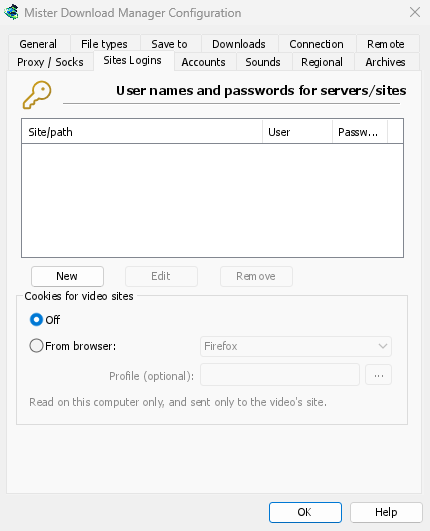
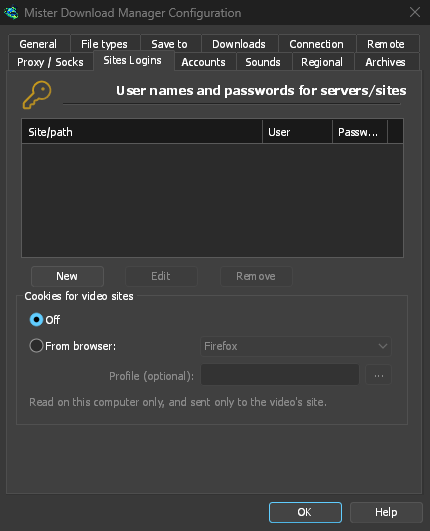
User names and passwords for sites that ask for them. New adds a row: the site (with a path if the login is only for part of it), the user name and the password. Edit and Remove change or delete the selected row. GDM uses the login for every download from that site. A login typed in Add URL (Use authorization) takes priority for that one download.
The passwords (these, the proxy's and the debrid accounts') are kept in the system's keychain: Windows Credential Manager, the keyring on Linux (Secret Service: GNOME Keyring, KeePassXC and others) or the macOS keychain; GDM's settings keep only a reference. A locked keyring is never unlocked for GDM: without one, they stay in GDM's settings, sealed for your Windows account on Windows. Options → Accounts says where they are. A portable copy keeps them in its own folder.
Video siteleri için çerezler — yalnızca oturum açtığınızda oynatılan videolar için (YouTube'un "Bot olmadığınızı doğrulamak için oturum açın"):
- Kapalı (varsayılan) — yt-dlp, çerezleri yalnızca bir video üzerindeki düğmeyi kullandığınızda tarayıcının uzantısından alır.
- Tarayıcıdan — yt-dlp, bu bilgisayardaki seçilen tarayıcının (Firefox, Chrome, Edge, Brave, Opera, Vivaldi, Chromium, Whale; macOS'ta Safari) çerezlerini, yapıştırılan adresler dahil olmak üzere baktığı veya indirdiği her video için okur. Uzantı sayfanın kendi çerezlerini ilettiğinde, bunlar yerine kullanılır. Profil (isteğe bağlı): bir profilin adı veya klasörü (... birini seçer); boşsa, en son kullanılan. Chrome, Edge ve Brave, Windows'ta çerezlerini kilitler: Firefox çalışır. Bkz. Oturum açmanızı isteyen siteler.
Hesaplar


Debrid hizmeti hesaplarınız (Real-Debrid, AllDebrid, Premiumize; deneysel): Ekle... tarayıcıda kodla veya API jetonunuz ya da anahtarınızla oturum açmanızı sağlar. Ardından, hizmetin desteklediği bir sunucudaki bağlantı bu hizmet üzerinden indirilir. Hesaplar listedeki sırayla denenir. Bkz. Debrid hizmeti hesapları.
Sesler
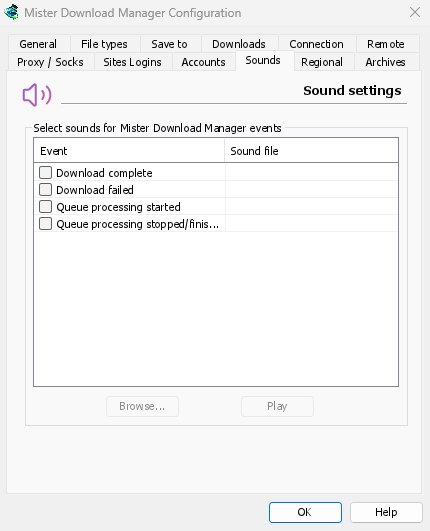
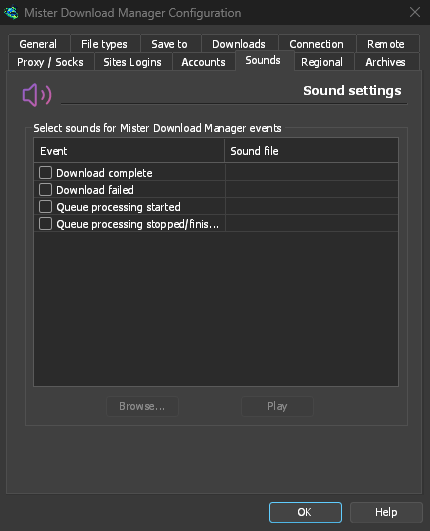
İndirme tamamlandı, İndirme başarısız, Sıra işleme başlatıldı ve Sıra işleme durduruldu/bitirildi için bir ses çalın. Bir olayı işaretleyin, seçin, bir .wav dosyası seçmek için Gözat... düğmesine tıklayın ve duymak için Çal düğmesine tıklayın.
Bölgesel
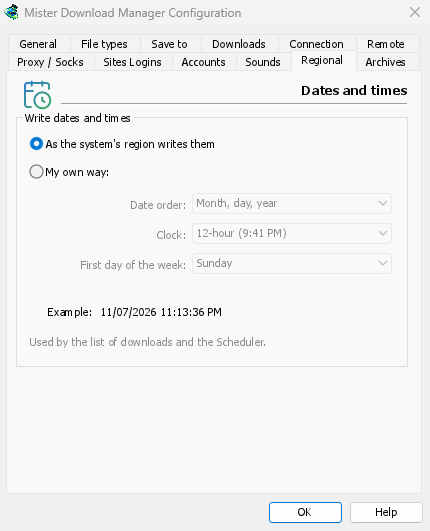
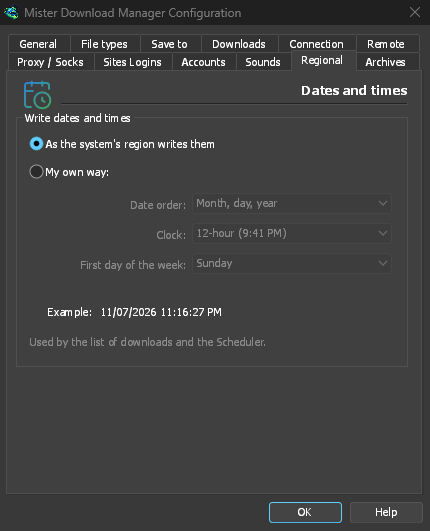
İndirme listesinde ve Zamanlayıcı'da tarih ve saatlerin yazılış biçimi.
- Sistemin bölgesi yazdığı gibi (varsayılan) — Windows'un bölge ayarları (Ayarlar → Saat ve dil → Bölge); macOS ve Linux'ta dilinizde kullanılan biçim. İngilizce'de liste, IDM'nin kendi tarih metnini kullanır.
- Kendi yöntemim — tarih sırasını (gün, ay, yıl; ay, gün, yıl veya yıl, ay, gün), 12 ya da 24 saatlik saat biçimini ve Zamanlayıcı takviminde haftanın ilk gününü seçin. Örnek sonucu gösterir.
Arşivler


Arşivler (zip, 7z, rar, tar, gz, xz) ve Bağlantı yakalayıcı.
- İndirme tamamlandığında arşivleri çıkar (varsayılan olarak kapalı) — indirilen her arşiv için, indirme tamamlanır tamamlanmaz (bölünmüş arşivlerde son birim indikten sonra) çıkarma işlemi yapılır. Bağlantı yakalayıcı paketlerinde ayrıca Bittiğinde çıkar seçeneği bulunur.
- Ardından arşivleri Geri Dönüşüm Kutusu'na taşı (varsayılan olarak kapalı; macOS ve Linux'ta Çöp Kutusu) — yalnızca çıkarma işlemi başarıyla tamamlandıktan sonra. Bu, yeni paketlerdeki Çıkardıktan sonra arşivleri sil seçeneğinin de varsayılan ayarıdır.
- Arşiv içeriğinin kaydedileceği yer — birden fazla öğe içeriyorsa (varsayılan) arşivin adını taşıyan bir klasöre, her zaman böyle bir klasöre veya doğrudan arşivin bulunduğu klasöre.
- 7-Zip'in bulunup bulunmadığı: 7z ve RAR arşivleri için gereklidir.
- Bağlantılar geldiğinde ara (ad, boyut, çevrimiçi) — Bağlantı yakalayıcı her sunucuya dosya bilgilerini sorar (varsayılan olarak açık).
- Web sayfalarını gizle — Bağlantı yakalayıcı'nın aynı kutu için varsayılanı (açık).
Uzaktan
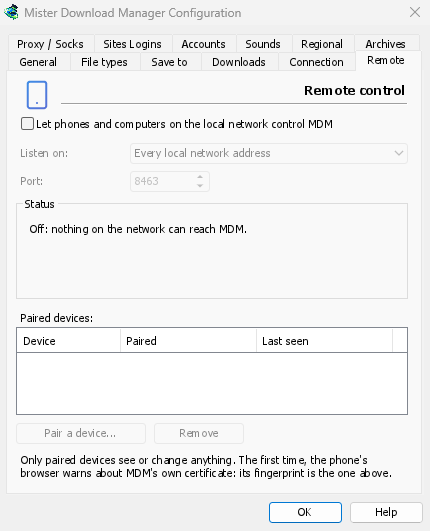
Control GDM from your phone or another computer on the local network: see Control GDM from your phone.
- Let phones and computers on the local network control GDM (off by default).
- Dinle — her yerel ağ adresi (varsayılan), yalnızca bu bilgisayar veya tek bir adres.
- Bağlantı noktası — varsayılan olarak 8463.
- Durum — ne yaptığı, telefonda açılacak adres ve sertifikanın parmak izi.
- Eşleştirilmiş cihazlar — Bir cihazı eşleştir bir QR kodu ve bir kod gösterir; Kaldır seçilen cihazın eşleşmesini anında kaldırır.
Diğer Yerler
Bu pencerenin dışında birkaç ayar bulunur:
- İndirilenler → Hız Sınırlayıcı → Ayarlar... — hız sınırları. Bkz. Bağlantılar ve hız.
- Görevler → Torrent ayarları... — paylaşım ve dosya ilişkilendirmeleri. Bkz. Torrentler.
- Görünüm → Koyu mod desteği, Her zaman koyu, Tema, Şununla çiz, Arayüz boyutu ve Dil. Başlarken ve Sorun giderme bölümlerine bakın.
- Yardım → Güncelleştirmeleri denetle... — Her başlangıçta güncelleştirmeleri denetle o pencerede bulunur.
Sonraki adımlar
Ücretsiz, açık kaynak, reklamsız, deneme sürümü yok.
Download GolinksPRO Download Manager